
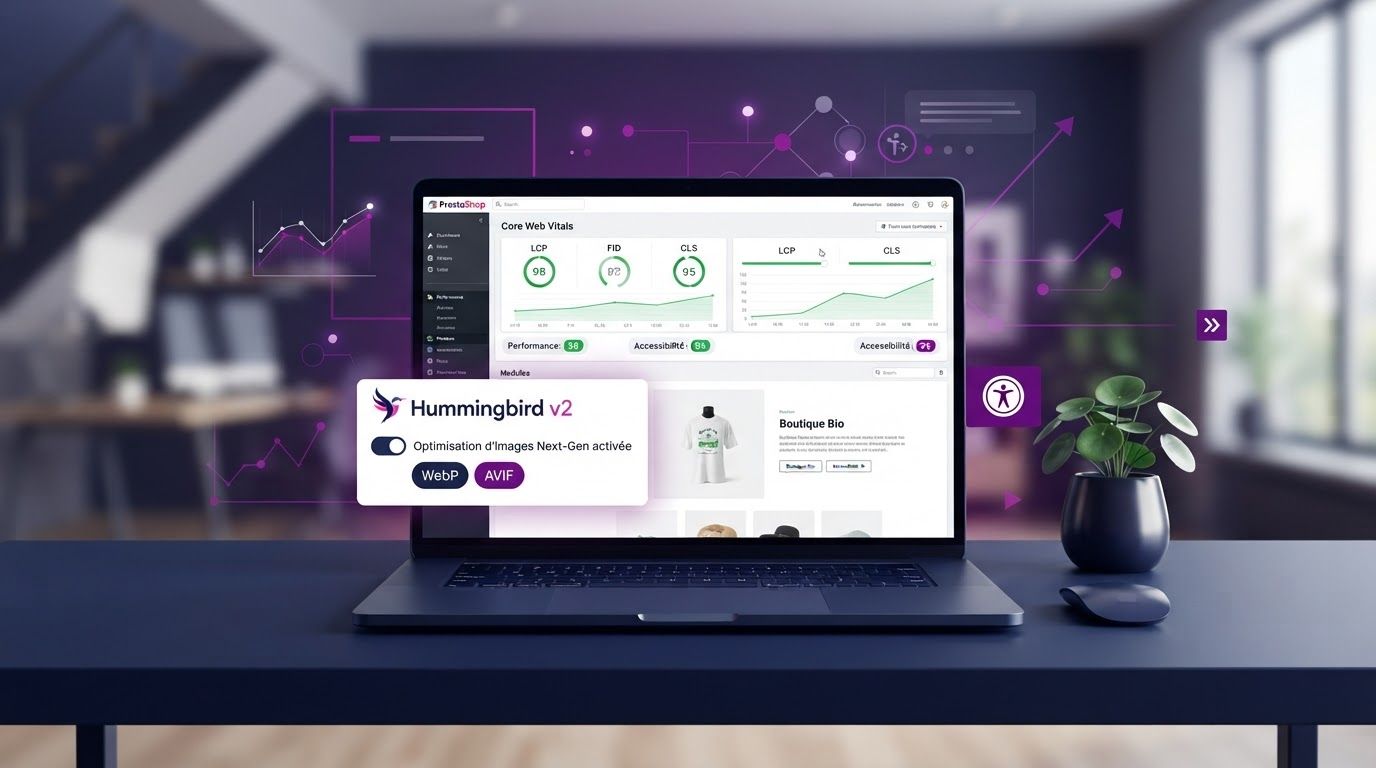
Un thème e-commerce peut sembler rapide sur ordinateur tout en chargeant trop lentement sur mobile, en masquant des contenus aux lecteurs d’écran ou en affichant des images inutilement lourdes. Pour améliorer les performances et l’accessibilité des thèmes, il faut traiter ensemble le code, les images, les réglages mobiles et les usages réels, plutôt que viser un score isolé.
Hummingbird v2 et Hummingbird Pro fournissent des outils de cache, de compression et d’optimisation des ressources pour WordPress. Ce guide explique comment les utiliser avec une stratégie d’images next-gen, comment vérifier l’accessibilité et où s’arrêtent ces recommandations pour une boutique PrestaShop.
Performances et accessibilité des thèmes : par où commencer ?
Réponse rapide : commencez par mesurer les pages importantes sur mobile, activez d’abord les optimisations déjà présentes dans le thème, puis testez progressivement le cache, la compression et les ressources avec Hummingbird. Pour les images, choisissez des dimensions et des formats adaptés, renseignez les textes alternatifs utiles et vérifiez que chaque modification reste compatible avec la navigation et les fonctions de la boutique.
Avant toute manipulation, identifiez la plateforme concernée. Hummingbird est une extension WordPress : elle ne s’installe pas directement dans un thème PrestaShop. Si votre boutique fonctionne sur PrestaShop et que votre blog utilise WordPress séparément, les réglages Hummingbird concernent la partie WordPress. Les principes de mesure, de dimensionnement des images et de contrôle de l’accessibilité restent toutefois utiles pour les deux environnements.
Définissez ensuite un petit ensemble de pages représentatives. Une page d’accueil très visuelle, un article, une page de catégorie et une fiche produit n’ont pas le même profil de chargement. Si le blog WordPress renvoie vers une boutique distincte, mesurez également le parcours qui mène du contenu éditorial à la fiche produit, sans supposer que les deux sites partagent les mêmes outils.
- Page d’accueil : repérez la grande image ou le bloc principal visible dès l’ouverture, ainsi que les scripts marketing chargés immédiatement.
- Article : contrôlez les images éditoriales, les contenus intégrés et la lisibilité des liens et titres.
- Catégorie : observez le nombre de vignettes, les filtres et la stabilité de la mise en page pendant le chargement.
- Fiche produit : testez la galerie, les variantes, les boutons et les informations indispensables à l’achat.
Relevez les résultats avant modification et notez le navigateur, l’appareil ou le mode de test, ainsi que les extensions actives. Faites plusieurs mesures comparables : la documentation WPMU DEV rappelle que les scripts tiers, les conditions réseau et les outils d’analyse peuvent faire varier les résultats. Une seule mesure ne suffit donc pas à attribuer une amélioration ou une régression à un réglage précis.
Prévoyez aussi une sauvegarde et, si possible, un environnement de préproduction. Sur une boutique active, un réglage qui accélère le chargement mais perturbe le panier, le menu ou les images produit peut coûter plus cher qu’il ne rapporte. L’objectif est une expérience utilisable de bout en bout, pas seulement une page d’accueil bien notée.
Mesurer les Core Web Vitals et trouver le vrai problème
Les indicateurs donnent des pistes différentes. Le LCP, ou Largest Contentful Paint, concerne l’affichage du plus grand élément de contenu visible dans la zone initiale. Sur une page e-commerce, il peut s’agir d’une image principale ou d’un bloc de texte : vérifiez l’élément réellement identifié par votre outil avant de modifier toutes les images.
Le CLS, ou Cumulative Layout Shift, aide à repérer les déplacements inattendus de la mise en page. Une image dont l’espace n’est pas prévu, un bandeau qui apparaît tardivement ou une police qui modifie la taille du texte peuvent rendre les interactions plus difficiles. Observez en particulier les boutons et les liens qui changent de position au moment où le visiteur cherche à les utiliser.
La documentation Hummingbird présente également le FCP, le Speed Index et le TBT pour analyser le chargement. Le FCP concerne la première apparition de contenu ; le Speed Index décrit la progression visuelle ; le TBT renseigne sur le temps pendant lequel des tâches bloquent le fil principal dans un test de laboratoire. Ces indicateurs ne décrivent pas tous la même chose et ne constituent pas tous des Core Web Vitals.
Dans la répartition de score présentée par Hummingbird, le LCP et le CLS pèsent chacun 25 %, le TBT 30 %, le FCP 10 % et le Speed Index 10 %. Considérez ces poids comme ceux du modèle de score documenté, pas comme une importance universelle applicable à tous les outils ou à toutes leurs versions. Le diagnostic de la page et l’expérience des visiteurs restent prioritaires.
Une bonne mesure répond à une question concrète : quel élément ralentit ou gêne ce parcours, sur quelle page et dans quelles conditions ?
Dans l’analyse, distinguez ce que vous contrôlez de ce qui dépend d’un tiers. Une feuille de style du thème peut être ajustée ou optimisée dans votre environnement ; un script publicitaire, une vidéo intégrée ou un outil d’analyse peut dépendre d’un fournisseur extérieur. Pour chaque ressource, demandez-vous si elle est nécessaire sur la page, si elle doit se charger dès l’ouverture et qui en est responsable.
WPMU DEV indique qu’un score de 90 à 100 est considéré comme rapide et qu’atteindre 100 est rare en pratique. Ce repère peut aider à lire un rapport, mais ne remplace ni les contrôles fonctionnels ni l’observation des visites réelles lorsque ces données sont disponibles. Une fiche produit légèrement moins bien notée mais stable, lisible et utilisable peut être préférable à une page artificiellement simplifiée pour le test.
Pour travailler en équipe, consignez les constats sous forme de questions : « L’image principale arrive-t-elle trop tard ? », « Le menu bloque-t-il pendant le chargement ? », « Le bouton se déplace-t-il ? » Associez ensuite une modification et un nouveau test à chaque question. Vous éviterez de confondre une amélioration visuelle avec une résolution durable du problème.
Optimiser le thème avant d’ajouter des extensions
La documentation Hummingbird recommande de regarder d’abord les fonctions d’optimisation intégrées au thème et au constructeur de pages. Certains thèmes premium et page builders disposent déjà de réglages de ressources ; WPMU DEV indique qu’ils peuvent résoudre une grande partie des problèmes d’assets. Ce chiffre est une indication de la documentation, pas une garantie pour votre site.
Faire l’inventaire des ressources
Listez les fonctions actives dans le thème : chargement de polices, animations, composants de galerie, styles globaux et éventuelles options de réduction des fichiers. Notez aussi les extensions qui modifient déjà les CSS, le JavaScript, le cache ou les images. Ce relevé permet de savoir quel outil prend une décision et de revenir en arrière sans tâtonner.
Examinez les fonctionnalités réellement utilisées. Un thème polyvalent peut proposer des éléments qui ne servent pas sur toutes les pages : carrousels, effets ou composants de démonstration, par exemple. Lorsqu’un réglage officiel permet de désactiver une fonction inutile, testez cette option avant d’ajouter une couche d’optimisation. Ne supprimez pas une ressource uniquement parce que son nom paraît superflu : elle peut être nécessaire à une interaction moins visible.
Choisir un responsable par fonction
Attribuez clairement les rôles : un système pour le cache concerné, une stratégie pour l’optimisation des CSS et JavaScript, une autre pour les images. Plusieurs outils peuvent coexister, mais leurs fonctions ne doivent pas se contredire. WPMU DEV cite notamment Autoptimize et W3 Total Cache parmi les extensions susceptibles de provoquer des comportements imprévisibles avec Hummingbird.
Si l’un de ces outils est déjà installé, ne le désactivez pas à l’aveugle sur le site en production. Identifiez d’abord les réglages qu’il fournit, leur impact sur les pages et la manière de les remplacer si nécessaire. Testez ensuite une configuration cohérente en préproduction, puis videz les caches concernés avant de comparer les résultats.
- Le thème propose-t-il déjà une optimisation des fichiers ou des polices ?
- Le constructeur de pages génère-t-il ses propres styles ou scripts ?
- Une extension existante compresse-t-elle ou combine-t-elle déjà les mêmes ressources ?
- Les fonctions critiques restent-elles utilisables après changement, sur mobile comme sur ordinateur ?
Une agence ou un développeur peut formaliser ces réponses dans une courte fiche de configuration remise au propriétaire du site. Elle facilitera les mises à jour et évitera qu’un nouvel intervenant active une fonction redondante plusieurs mois plus tard. Gardez également une liste des exclusions et la raison de chacune : un fichier exclu pour préserver le menu doit pouvoir être retesté après une évolution du thème.
Configurer Hummingbird v2 sans casser le parcours client
Hummingbird et sa version Pro regroupent plusieurs leviers : cache, compression, minification, Critical CSS, optimisation des ressources et recommandations de vitesse. Leur disponibilité et leurs réglages dépendent de la version installée et de l’environnement. Consultez l’interface et la documentation correspondant à votre installation avant de modifier la configuration.
- Établissez un point de départ. Mesurez les pages choisies et vérifiez le fonctionnement du menu, de la recherche, des formulaires et des liens vers la boutique.
- Activez un levier à la fois. Commencez par une fonction adaptée au problème observé, puis comparez les pages avant de passer à la suivante.
- Purgez les caches concernés. Après un changement, assurez-vous que les visiteurs et les outils de test reçoivent bien les fichiers actualisés.
- Testez les interactions. Parcourez les pages au clavier et sur mobile ; ouvrez une galerie, utilisez les filtres et vérifiez les formulaires disponibles.
- Documentez le résultat. Conservez le réglage si le gain est utile et que le parcours reste correct ; sinon, ajustez-le ou revenez à l’état précédent.
Cache et compression du texte
Le cache peut éviter de recalculer ou de retransmettre certaines ressources à chaque visite. Sa configuration doit toutefois respecter les contenus qui varient selon l’utilisateur ou l’état d’une transaction. Pour une boutique reliée au site WordPress, vérifiez les recommandations de votre solution e-commerce et de votre hébergeur avant de mettre en cache des pages de compte, de panier ou de commande.
La compression de texte vise notamment à réduire les données transférées pour les pages et feuilles de style. Sur l’hébergement WPMU DEV, la documentation indique que Brotli est utilisé par défaut, avec un recours à Gzip si nécessaire. Ne supposez pas que cette configuration s’applique automatiquement à tous les hébergeurs : vérifiez ce qui est effectivement servi dans votre environnement et évitez d’activer des réglages contradictoires.
Minification, Critical CSS et optimisation des assets
La minification réduit le contenu des fichiers sans changer leur rôle attendu. Le Critical CSS cherche à privilégier les styles nécessaires à l’affichage initial ; l’Asset Optimization permet de travailler sur les ressources chargées. Ces leviers peuvent être utiles, mais les styles et scripts d’un thème sont interdépendants : un changement peut modifier l’apparence initiale ou empêcher un composant de fonctionner.
Après chaque activation, vérifiez la page avant et après son chargement complet. Un menu invisible au départ, une galerie figée ou un bouton qui ne répond plus sont des signaux pour réexaminer les ressources concernées. Si un réglage permet des exclusions, utilisez-les de façon ciblée plutôt que de multiplier les modifications simultanées.
Enfin, contrôlez les résultats sans être connecté si le cache est destiné aux visiteurs anonymes, puis répétez les vérifications dans les conditions pertinentes pour les utilisateurs connectés. Ces parcours peuvent recevoir des contenus différents. Un bon résultat pour l’un ne prouve pas que l’autre est correct.
Choisir et servir des images next-gen adaptées au thème
Une image next-gen est ici une image distribuée dans un format moderne adapté au navigateur et au contexte, comme WebP ou AVIF lorsque votre chaîne de publication les prend en charge. Le format n’est qu’une partie de la décision : une image trop grande, même convertie, peut rester inutilement lourde ; une compression excessive peut dégrader le produit au point de nuire à sa présentation.
Commencez par le besoin d’affichage. Une vignette de catégorie, une image principale de fiche produit et une photo zoomable n’ont pas nécessairement besoin des mêmes dimensions. Préparez des variantes adaptées aux emplacements prévus et assurez-vous que le thème sélectionne une ressource cohérente avec l’espace disponible, sans étirer une petite image ni envoyer systématiquement le fichier le plus grand.
Un processus simple pour les équipes éditoriales
- Choisissez une source de qualité. Conservez un original exploitable pour les usages futurs, en dehors des fichiers destinés uniquement à l’affichage courant.
- Cadrez selon l’usage. Vérifiez que le produit et ses détails restent visibles sur les différents formats de page.
- Redimensionnez avant publication. Préparez des dimensions adaptées aux emplacements réellement utilisés par le thème.
- Compressez et comparez. Regardez les détails importants, les aplats et les contours, notamment sur les photos produit.
- Vérifiez la livraison. Contrôlez le fichier effectivement reçu dans plusieurs navigateurs et la présence d’une solution de repli si nécessaire.
Le guide Hummingbird renvoie vers Smush pour l’optimisation des images : la gestion des images et celle des ressources du thème peuvent donc être pensées ensemble, tout en restant des opérations distinctes. Avant d’ajouter un outil, vérifiez si votre hébergeur, votre thème ou votre service de diffusion réalise déjà des conversions ou des compressions. Deux traitements successifs ne produisent pas automatiquement une meilleure qualité.
Pour le chargement différé, distinguez les images situées plus bas dans la page de l’image principale visible dès l’ouverture. Différer une image utile à l’affichage initial peut retarder le contenu que le visiteur attend. À l’inverse, charger immédiatement toutes les images d’une longue page peut consommer des ressources avant qu’elles soient nécessaires. Testez le comportement réel plutôt que d’appliquer une règle identique partout.
Réservez aussi l’espace des images dans la mise en page, par exemple en renseignant leurs dimensions ou en prévoyant un ratio cohérent dans le thème. Le but est d’éviter qu’un bloc pousse les contenus voisins lorsqu’il apparaît. Testez les images carrées, les portraits et les visuels plus larges : une solution qui fonctionne pour les vignettes produit peut mal cadrer une image éditoriale.
Si vous utilisez un CDN ou un service de transformation, vérifiez la compatibilité des formats, les règles de cache et la manière dont une image modifiée est actualisée. La feuille de route publique de WPMU DEV montre que la diffusion d’images, les performances CDN et la compatibilité des navigateurs restent des axes de développement. Cela ne garantit pas qu’une fonction particulière soit disponible dans votre offre : confirmez-la avant de bâtir votre processus autour d’elle.
WordPress 7.1 et NextGEN Gallery : comprendre leurs rôles
Les expressions « images next-gen » et « NextGEN Gallery » ne désignent pas la même chose. La première concerne ici une stratégie de formats et de diffusion d’images ; la seconde est le nom d’une extension de galerie WordPress. Installer une galerie ne remplace donc pas le choix des dimensions, la compression, les textes alternatifs et les tests de chargement.
Traitement des images dans le navigateur
La documentation développeur de WordPress 7.1 décrit un traitement d’images côté client comme optimisation de performance. Selon cette documentation, la compression, le redimensionnement, la conversion de format, la rotation et la génération de miniatures peuvent être effectués dans le navigateur au moyen de WebAssembly, avec un retour au traitement serveur si nécessaire.
Pour un développeur de thème ou d’extension, le point important est la compatibilité avec les deux chemins. Testez l’envoi d’une image et son affichage lorsque le traitement côté client fonctionne, puis vérifiez le comportement lorsque le traitement serveur prend le relais. Contrôlez les miniatures utilisées par le thème, les éventuelles transformations et la présence des fichiers attendus dans le parcours éditorial.
Cette optimisation n’est pas une frontière de confiance. Un plugin ne doit pas supposer qu’un fichier est sûr ou valide simplement parce qu’une opération a été effectuée dans le navigateur. Maintenez les contrôles appropriés côté serveur et adaptez les tests aux mécanismes de votre installation. Avant d’utiliser ce comportement, vérifiez aussi la version de WordPress réellement déployée et la compatibilité des extensions concernées.
Galeries, compatibilité et métadonnées
La fiche WordPress.org de NextGEN Gallery mentionne des correctifs liés à PHP 8.2 et versions ultérieures, ainsi qu’à des opérations sur les aperçus, les filigranes et d’autres éléments d’image. Elle décrit également des corrections de gestion du texte alternatif, des titres et des descriptions. Ces améliorations sont utiles à connaître, mais leur présence dans une version donnée doit être vérifiée avant une mise à jour.
Après mise à jour d’une galerie, testez une image déjà publiée et une nouvelle image : ouverture, miniature, éventuel zoom, légende et conservation des métadonnées. Vérifiez également le rendu du texte alternatif dans le HTML effectivement affiché. Une donnée présente dans l’interface d’administration n’est utile aux technologies d’assistance que si le rendu final la transmet correctement.
Si votre galerie possède ses propres traitements, identifiez son rôle par rapport à WordPress, au thème et à l’outil de compression. Qui crée les miniatures ? Qui applique un filigrane ? Quel fichier sert de source à la conversion ? Répondre à ces questions aide à éviter les doublons et à diagnostiquer une image floue ou une métadonnée perdue sans modifier toute la chaîne de publication.
Rendre les images et le thème réellement accessibles
L’accessibilité ne se résume ni à une option de contraste ni à la présence d’un texte alternatif. Elle concerne la capacité de personnes aux besoins variés à percevoir les contenus, à comprendre les informations et à effectuer les actions. Sur une boutique, cela inclut notamment la sélection d’une variante, la consultation d’une image et l’identification d’un bouton.
Écrire des textes alternatifs utiles
Pour une image informative, décrivez ce qu’elle apporte dans son contexte. Sur une fiche produit, « Sac à dos bleu, vue de face » peut être plus utile qu’un nom de fichier ou une suite de mots-clés. Pour une vue de détail, précisez le détail pertinent, par exemple la fermeture ou une poche, si c’est ce que l’image aide à comprendre.
Une image purement décorative n’a pas forcément besoin d’une description annoncée au lecteur d’écran : le traitement approprié dépend de son rôle et du balisage utilisé. Pour une image qui sert de lien ou de bouton, le nom accessible doit permettre de comprendre l’action ou la destination. Évitez de répéter mécaniquement le titre du produit sur chaque vue si les images apportent des informations différentes.
- Image informative : transmettre l’information pertinente sans décrire tous les détails visibles.
- Image décorative : éviter d’ajouter une annonce inutile à la lecture.
- Image interactive : rendre l’action ou la destination compréhensible.
- Galerie produit : distinguer les vues lorsque leur différence aide à choisir ou à comprendre le produit.
Les titres, descriptions et légendes peuvent compléter l’information, mais ne remplacent pas automatiquement le texte alternatif. Après import ou modification, vérifiez que les métadonnées sont conservées et que le thème les affiche là où elles sont utiles. Les corrections mentionnées par NextGEN Gallery rappellent pourquoi ce contrôle doit porter sur la page publiée, pas seulement sur le formulaire d’édition.
Contraste, clavier et mobile
Hummingbird documente une option « Accessibility » orientée contraste élevé, présentée comme améliorant la visibilité des éléments jusqu’au niveau AAA des WCAG. C’est un levier à évaluer, non une preuve que l’ensemble du site respecte ce niveau. Contrôlez notamment les textes, liens, états de survol et de focus, messages d’erreur et boutons sur les fonds réellement utilisés par le thème.
Parcourez les pages sans souris : le focus doit rester visible et les éléments interactifs doivent pouvoir être atteints dans un ordre compréhensible. Ouvrez et fermez le menu, utilisez les filtres, changez une variante et essayez la galerie. Si une optimisation JavaScript modifie ce comportement, traitez-la comme une régression même si la mesure de vitesse s’améliore.
Hummingbird peut également appliquer automatiquement une balise viewport pour améliorer la responsivité mobile. Avant de l’activer, vérifiez si le thème fournit déjà une déclaration adaptée, puis inspectez le résultat sur les pages concernées. La balise ne corrige pas à elle seule un texte trop petit, un débordement horizontal ou une cible tactile difficile à atteindre : ces éléments demandent des tests du thème.
Associez enfin des outils de contrôle à une vérification humaine. Un test automatique peut signaler certains problèmes, mais il ne juge pas à lui seul si une description aide réellement un acheteur ou si un parcours est compréhensible. Lorsque c’est possible, faites relire et tester les pages par des personnes utilisant différents modes de navigation.
Organiser les tests et maintenir les gains dans le temps
Une optimisation n’est durable que si elle résiste aux changements de thème, d’extension et de contenu. Définissez un processus léger que l’équipe peut reproduire après une mise à jour importante ou l’ajout d’un composant : mêmes pages de référence, mêmes contrôles fonctionnels et notes sur les différences observées.
Avant la mise en ligne
Testez d’abord en préproduction avec une configuration aussi proche que possible de la production. Comparez les pages sur mobile et ordinateur, puis vérifiez les parcours critiques : navigation, recherche, galerie, formulaires et passage vers la boutique. Pour une installation qui vend directement avec WordPress, ajoutez les étapes de compte, panier et commande adaptées à votre solution.
Ne vous limitez pas à l’apparence immédiate. Laissez la page finir de charger, interagissez avec elle et rechargez-la après purge du cache. Vérifiez les états d’erreur, les images absentes et les contenus qui apparaissent tardivement. Si un problème n’est visible que sur un type de page, recherchez les ressources propres à ce modèle avant de désactiver l’ensemble des optimisations.
Après publication
Répétez les mesures sur le site accessible aux visiteurs et comparez-les au point de départ. Notez les conditions de test et les éventuels changements externes, comme un nouveau script tiers ou une campagne qui modifie une page. Surveillez les signaux fonctionnels disponibles : une galerie qui ne s’ouvre plus ou un formulaire inutilisable doit déclencher une investigation, même si le score semble favorable.
Organisez les responsabilités. Le propriétaire de la boutique valide les parcours et la qualité des visuels ; l’équipe éditoriale prépare les images et leurs descriptions ; le développeur ou l’agence vérifie le thème, les ressources et les interactions ; l’hébergeur peut aider sur la compression ou la configuration serveur. Cette répartition rend les arbitrages plus rapides lorsque performance, qualité visuelle et fonctionnalités entrent en tension.
- Conserver un relevé des réglages actifs et des extensions chargées d’une même fonction.
- Prévoir une procédure de retour arrière pour le thème et les réglages modifiés.
- Retester les images et leurs métadonnées après une mise à jour de galerie ou de traitement média.
- Vérifier les pages représentatives après l’ajout d’un service tiers ou d’un nouveau modèle de page.
- Consulter la documentation de la version installée avant de modifier une fonction existante.
Pour approfondir, reportez-vous à la documentation Hummingbird et Hub Performance de WPMU DEV pour le cache, les assets et les tests ; au guide Smush pour l’optimisation des images ; à la documentation développeur WordPress 7.1 pour le traitement côté client ; et à la fiche WordPress.org de NextGEN Gallery pour ses correctifs. Ces références ont des périmètres différents : vérifiez toujours la version et la configuration auxquelles leurs indications s’appliquent.
Un thème performant et accessible se construit par décisions successives : mesurer les vrais parcours, retirer les doublons, adapter les images, puis vérifier que chaque optimisation conserve une interface stable et utilisable. Hummingbird peut accompagner ce travail sur WordPress, mais il ne remplace ni les réglages du thème ni les contrôles d’accessibilité.
Commencez par une page représentative et un problème identifié, documentez le changement, puis étendez la méthode aux autres modèles. Pour une boutique PrestaShop associée à un blog WordPress, appliquez la même discipline de mesure aux deux environnements tout en utilisant, pour chacun, les outils qui lui sont propres.